VSCode Remote-SSH 插件:本地编辑远程文件,远程开发神器
VSCode Remote-SSH 插件:本地编辑远程文件,远程开发神器
在家里一直用 MacBook Air 写代码,通过内网 Git 服务同步到家里的服务器上。最近突然想起之前在 Windows 下使用 WSL 的时候,可以在 Windows 下的 VSCode 操作 WSL 目录下的代码。这样的话,是不是在 MacBook 上也可以远程 Ubuntu?查了下资料,还真可以。下面就介绍一下整体过程。
安装与配置
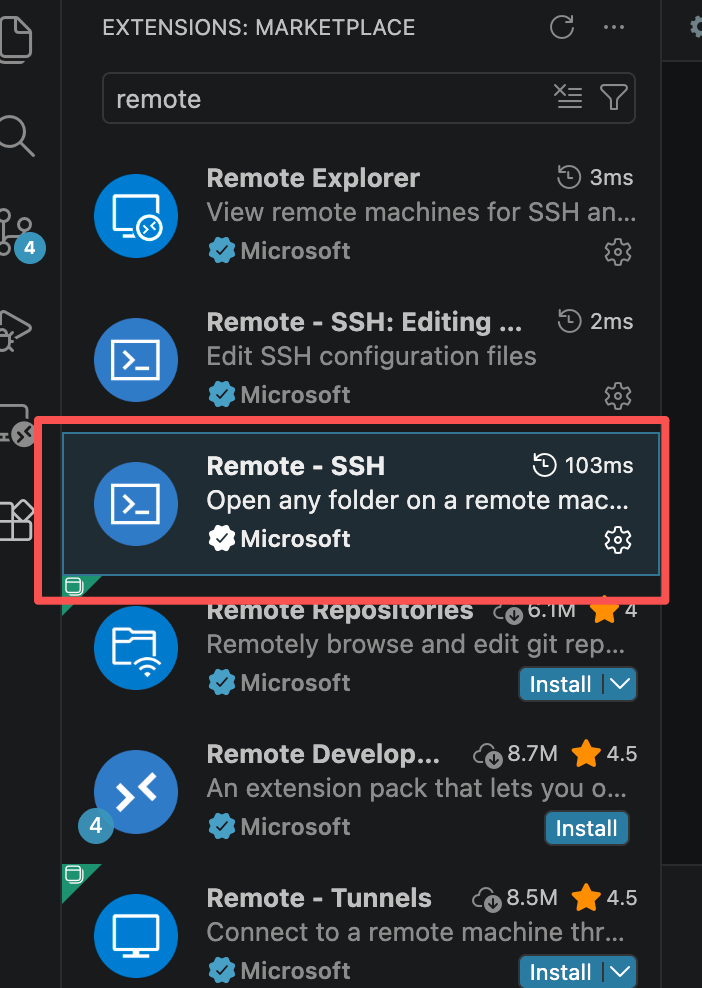
在 VSCode 的插件面板中,搜索 remote,选中 Remote - SSH 的 Install 按钮进行安装。
安装成功后会在左边的菜单栏中出现小电脑图标,点击后进入远程相关设置。
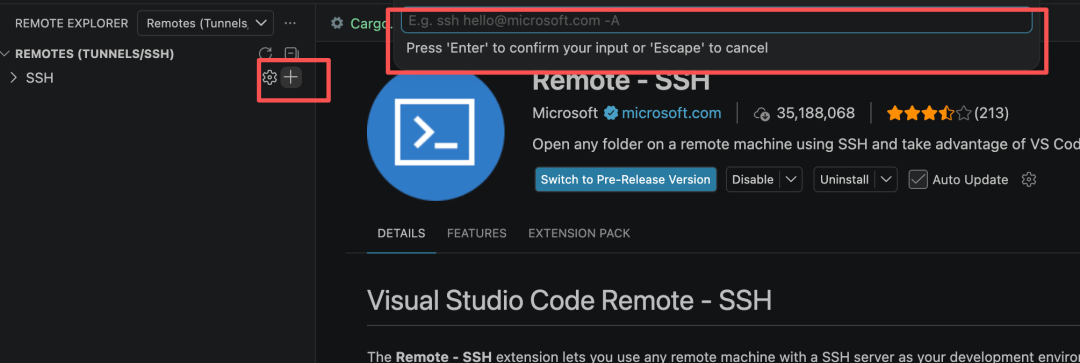
进入设置页,点击 SSH 行右边的 + 号,右上角会出现输入框,提示输入远程连接的用户名和 IP 地址:
sunqp@192.168.2.17
输入服务器的用户名和 IP 地址,然后回车。
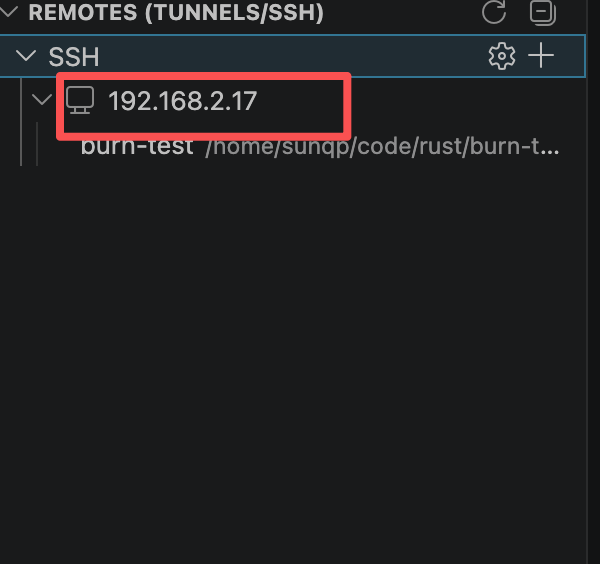
下一步会提示选择 SSH 配置文件,选第一个配置文件。回车后会在 SSH 下面出现远程电脑的配置。
连接与使用
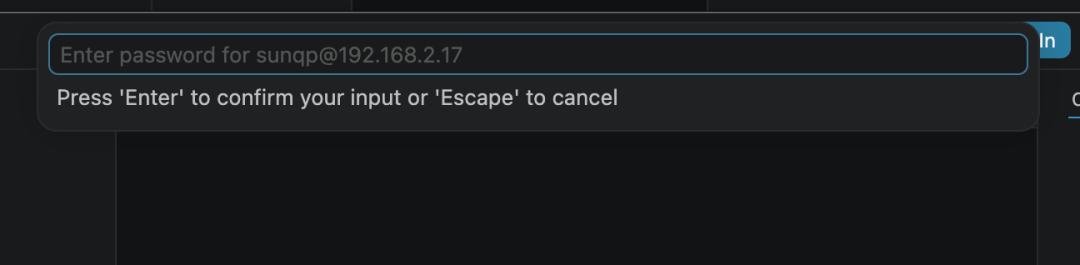
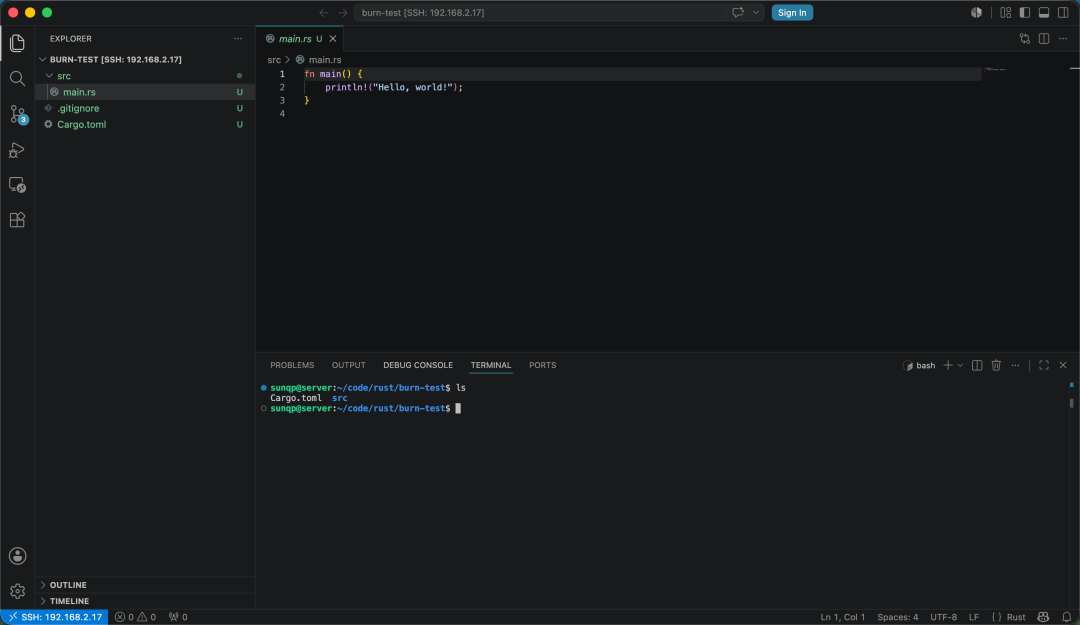
点击远程电脑,会提示输入密码。输入成功后,选择相关的目录,剩下的操作与本地就没有什么区别了。
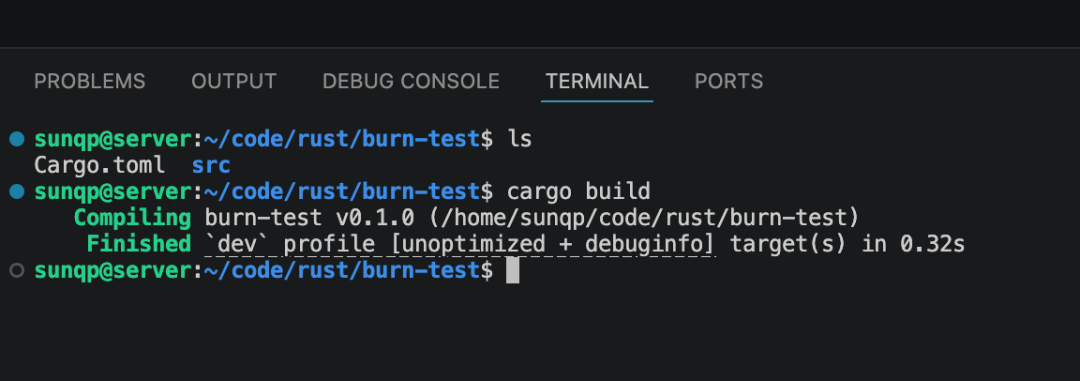
也可以新建终端,并在终端中操作,非常方便。
总结
通过 Remote-SSH 远程插件,可以直接用 VSCode 编辑服务器的代码。既能直观编辑代码,又能利用服务器的资源对代码进行快速编译。推荐有这个场景的小伙伴也试试。有什么问题,欢迎在评论区交流。